
나만 모르는 스마트폰 숨은 기능 7가지: 아이폰 & 갤럭시 꿀팁
스마트폰을 매일 사용하지만 **숨겨진 기능을 모두 알고 계신가요?
** 아이폰과 갤럭시에는 **알아두면 유용한 기능**이 많지만, 대부분의 사용자가 모른 채 그냥 지나치고 있습니다.
이번 글에서는 **아이폰 & 갤럭시의 숨겨진 기능 7가지**를 소개합니다. 이 기능들을 활용하면 **더 편리하고 효율적으로 스마트폰을 사용할 수 있습니다.**

1. 아이폰 – 두 번 탭으로 뒷면 터치 기능
아이폰 뒷면을 두 번 또는 세 번 탭하면 특정 동작을 실행할 수 있습니다. 예를 들어, **캡처, 앱 실행, 화면 잠금** 등을 설정할 수 있습니다.
✅ 설정 방법
- ⚙️ 설정 → 손쉬운 사용 → 터치 선택
- 📱 아래로 스크롤하여 **'뒷면 탭'** 선택
- 👉 '두 번 탭' 또는 '세 번 탭'을 원하는 기능으로 설정
2. 갤럭시 – 영상 속 텍스트 바로 복사하기
갤럭시에서는 동영상 속 텍스트를 인식하여 바로 복사할 수 있습니다. 이는 **Galaxy One UI 5.0 이상**에서 지원하는 기능입니다.
✅ 사용 방법
- 📹 갤러리에서 동영상을 실행
- 🔍 화면을 길게 눌러 텍스트 인식
- 📋 복사 후 메모장이나 메시지 앱에 붙여넣기
3. 아이폰 & 갤럭시 – 사진에서 피사체 자동 추출
아이폰과 갤럭시 모두 배경을 자동으로 제거하여 피사체만 따로 저장할 수 있습니다.
✅ 사용 방법
- 📷 갤러리에서 사진 선택
- 👆 피사체를 길게 누르면 배경과 분리
- 📂 복사하거나 다른 앱으로 공유 가능
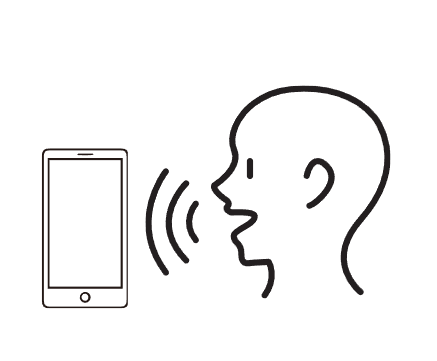
4. 아이폰 – 메시지 앱에서 실시간 음성 변환
아이폰에서는 음성 메시지를 텍스트로 변환할 수 있습니다. 문자 대신 음성 메시지를 보내는 습관이 있다면 이 기능이 유용합니다.
✅ 설정 방법
- 📩 메시지 앱 실행
- 🎤 음성 메시지 버튼 누르기
- 💬 텍스트로 변환된 음성 메시지 확인 후 전송
5. 갤럭시 – 사이드 버튼으로 빠르게 앱 실행
갤럭시 스마트폰의 전원 버튼(사이드 버튼)을 활용해 원하는 앱을 빠르게 실행할 수 있습니다.
✅ 설정 방법
- ⚙️ 설정 → 유용한 기능 → **측면 버튼** 선택
- 📌 ‘두 번 누르기’에 원하는 앱 설정
- 🚀 전원 버튼을 두 번 누르면 앱 실행
6. 아이폰 & 갤럭시 – 손쉬운 한 손 모드
스마트폰 화면이 커지면서 한 손으로 조작하기 어려운 경우가 많습니다. **한 손 모드**를 활성화하면 손쉽게 화면을 조작할 수 있습니다.
✅ 한 손 모드 설정 방법
📱 아이폰
- ⚙️ 설정 → 손쉬운 사용 → 터치
- 👉 ‘손쉬운 사용’을 활성화
- ⬇️ 화면 아래로 스와이프하면 한 손 모드 실행
📱 갤럭시
- ⚙️ 설정 → 유용한 기능 → 한 손 모드
- 👇 화면을 중앙에서 아래로 스와이프
- ✔ 작은 화면 모드로 변환됨

7. 갤럭시 – 화면을 보지 않아도 스크롤 자동 이동
갤럭시에는 화면을 바라보는 방향에 따라 **자동으로 스크롤이 이동하는 기능**이 있습니다.
✅ 설정 방법
- ⚙️ 설정 → 유용한 기능 → 모션 및 제스처
- 📌 ‘스마트 스크롤’ 활성화
- 👀 화면을 기울이면 자동으로 스크롤 이동
✅ 결론
스마트폰의 숨은 기능을 활용하면 **더 편리하고 효율적으로** 사용할 수 있습니다. 이번에 소개한 **아이폰 & 갤럭시 꿀팁 7가지**를 직접 사용해 보세요!
더 많은 스마트폰 활용 꿀팁이 궁금하다면 댓글로 알려주세요! 😊